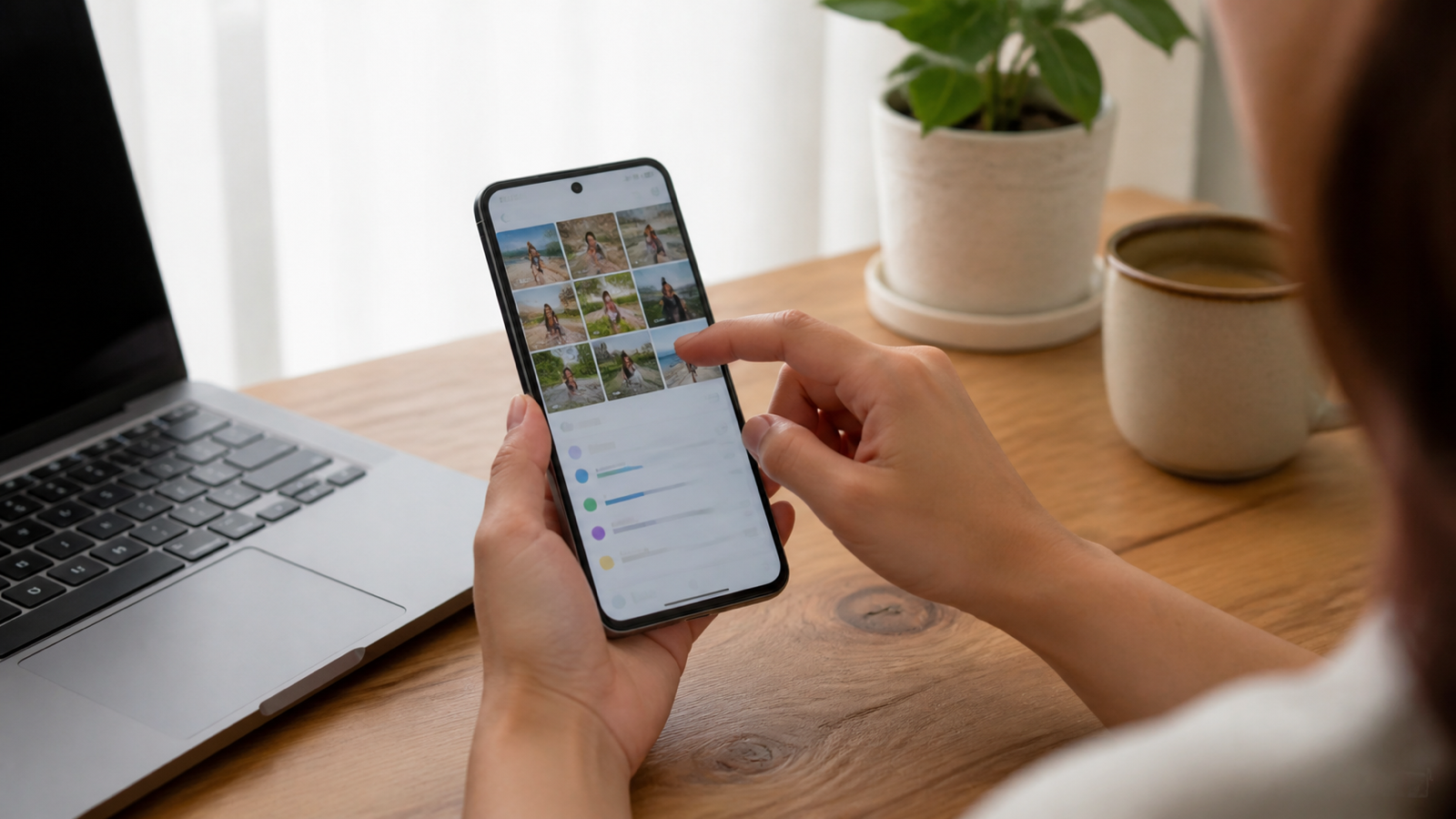

Como transferir fotos do celular para o computador
O aviso de "armazenamento cheio" apareceu, ou você quer guardar as fotos da viagem num lugar seguro. Seja qual for o motivo, trate copiar e apagar como duas tarefas separadas. Primeiro as fotos chegam ao computador e você confere que abrem. Só depois alguma coisa sai do celular.
Preparação
Carregue o celular e veja se o computador tem espaço livre. Mil fotos ocupam alguns gigas, e vídeo ocupa muito mais. Crie uma pasta com um nome claro, como Fotos celular 2026-06, dentro de Imagens ou num lugar que já tenha backup. Evite jogar tudo na área de trabalho.
Atenção a um detalhe: se o celular usa a opção de economizar espaço da nuvem (o "otimizar armazenamento" do iPhone, por exemplo), parte das fotos no aparelho são só miniaturas, e o original está na nuvem. Nesse caso, conecte num Wi-Fi bom e espere baixar, ou pegue os originais direto do serviço de nuvem pelo computador.
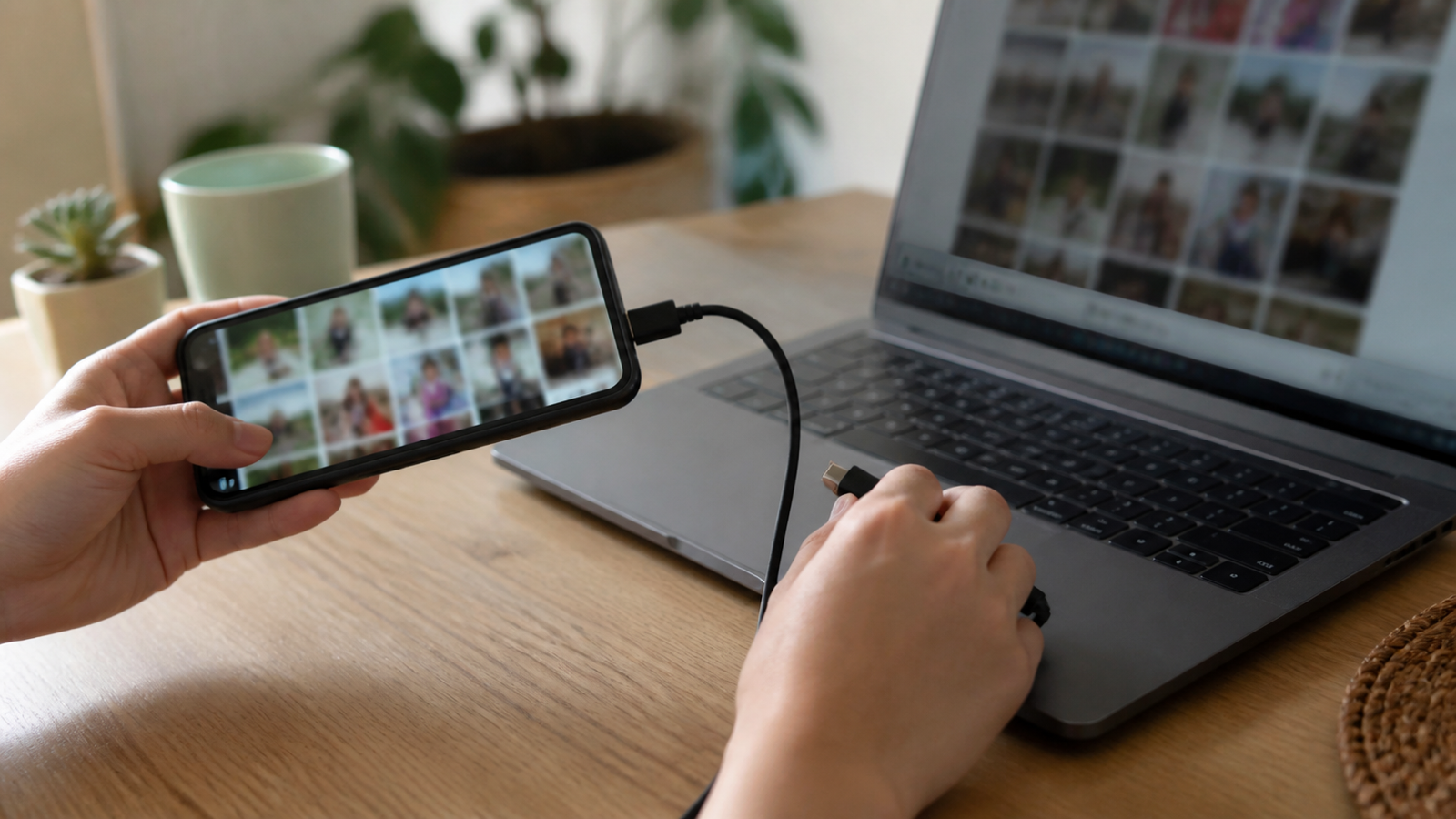
Por cabo
Para muita coisa de uma vez, é o caminho mais rápido. Use um cabo que transmita dados: alguns, principalmente os mais baratos, só carregam. Depois de conectar, desbloqueie o celular e aceite a pergunta sobre confiar no computador.
Android: toque na notificação de USB e escolha "Transferência de arquivos" (ou "Fotos"). No Explorador de Arquivos do computador, as fotos da câmera ficam na pasta DCIM. Prints, imagens do WhatsApp e downloads costumam estar em outras pastas, como Pictures e Download. Na primeira vez, copie para a pasta de destino em vez de mover.
iPhone: autorize o computador. No Mac, abra o app Fotos, clique no nome do iPhone na barra lateral e importe. No Windows, a Apple orienta instalar o app Dispositivos Apple pela Microsoft Store e importar pelo app Fotos da Microsoft.
O iPhone grava em HEIC por padrão, um formato que alguns programas do Windows não abrem. Nos Ajustes do iPhone, em Fotos, a opção de transferência para Mac ou PC pode converter para JPEG na hora de importar. Se o iCloud Fotos estiver ligado com armazenamento otimizado, baixe os originais para o iPhone antes.
Não desconecte durante a cópia. Se ela travar no meio, divida em lotes menores, mês a mês. Vídeo grande costuma ser o que denuncia cabo ruim ou falta de espaço.
Pela nuvem
Se as fotos já vão para o Google Fotos, o iCloud ou outro serviço, entre no computador pelo site oficial (digitando o endereço) ou pelo aplicativo. Selecione o período e baixe. Seleções grandes chegam num arquivo compactado (.zip), que precisa ser extraído antes de você conferir.
Cuidado com a sincronização. Em vários serviços, apagar a foto no celular apaga também na nuvem e em todos os aparelhos, e vice-versa. Leia a mensagem antes de confirmar qualquer exclusão. Para ter uma cópia independente, copie os arquivos baixados para outra pasta ou um HD externo antes de limpar a biblioteca.
Não faça isso em computador público. Em computador da família ou do trabalho, saia da conta e apague os arquivos temporários no fim.
Sem fio
Para algumas dezenas de fotos, os recursos de compartilhamento por proximidade resolvem (AirDrop entre iPhone e Mac, Quick Share entre Android e Windows). Ligue Bluetooth e Wi-Fi nos dois aparelhos, deixe um perto do outro, escolha as fotos e confirme o destino. Durante o envio, deixe a visibilidade só para seus aparelhos ou contatos e desligue o recebimento de "todos" quando terminar.
Mandar pelo WhatsApp ou outro app de mensagem costuma diminuir a qualidade da foto e apagar informações como data e local. Para guardar o original, não é o melhor caminho. E-mail esbarra no limite de tamanho do anexo.
Conferir antes de apagar
Compare a quantidade de fotos e o tamanho total no celular e no computador, que devem ficar parecidos. Abra uma amostra variada: fotos antigas, recentes, modo retrato, vídeos, fotos editadas. Veja se a data e a resolução estão certas. Arquivo que aparece na lista nem sempre abre.
Ordene a pasta por "data de captura" (ou "data em que foi tirada"), não por "data de modificação", que muda na cópia.
Alguns celulares guardam a foto editada junto da original, ou usam arquivos extras para retrato e foto com movimento. Copiando as pastas direto, você pode ver dois ou três arquivos para a mesma imagem. Não apague extensão desconhecida antes de entender o que é. Se baixou de um serviço de nuvem, mantenha os arquivos de informações (.json, por exemplo) junto das fotos até ter certeza de que data e local foram preservados.
Organizar e duplicar
Separe por ano e por evento, sem criar pasta demais: 2026/2026-06-viagem é mais fácil de manter do que uma pasta por dia. Se quiser renomear tudo de uma vez, faça só depois de ter uma cópia.
Foto que você não pode perder precisa estar em dois lugares além do celular, como o computador e um HD externo, ou o computador e a nuvem. Uma pasta sincronizada que apaga junto com o celular não conta como segunda cópia.
Se você importou para um programa como o Fotos do Mac, descubra onde ele guarda a biblioteca antes de apagar a pasta original, e inclua esse lugar no backup.
Agora sim, liberar espaço
Comece apagando um lote pequeno no celular. Veja o que acontece na lixeira e na nuvem. A maioria dos serviços guarda os itens apagados por um tempo, mas não conte com a lixeira como backup. Se tudo correu bem, siga apagando mês a mês.
Fontes
Mais dicas
- Documentos
Como subir a conta gov.br para nível prata ou ouro
Veja como aumentar o nível da conta gov.br pelo aplicativo, quais caminhos levam à prata e ao ouro e para que cada nível serve.
5 min · - Família
Tempo de tela para crianças: quanto é adequado
O que a Sociedade Brasileira de Pediatria recomenda sobre celular, TV e tablet por faixa etária, e como aplicar na rotina de casa sem guerra.
4 min · - Documentos
Como tirar a nova carteira de identidade (CIN)
Passo a passo para emitir a Carteira de Identidade Nacional, quais documentos levar, quanto custa e como colocar a versão digital no app gov.br.
6 min · - Marketing
Como criar o Perfil da Empresa no Google
Passo a passo para colocar seu negócio no Google Maps e na busca, verificar o perfil e deixar as informações completas para os clientes acharem você.
5 min · - Marketing
Como usar o WhatsApp Business para vender mais
Como configurar o perfil comercial, o catálogo, as respostas rápidas e as etiquetas do WhatsApp Business para atender melhor e organizar as vendas.
5 min · - Tecnologia
Como liberar espaço no celular sem apagar o que importa
Descubra o que está ocupando a memória, garanta a cópia do que importa e comece a apagar pelo que dá para baixar de novo.
5 min ·